Компьютер для многих сегодня – не просто инструмент, а верный спутник в работе, развлечениях и общении. Но что делать, если хочется чего-то особенного, собранного под свои нужды?
Не пугайтесь, собрать компьютер самостоятельно не так сложно, как кажется! Лично я, когда первый раз решился на это, чувствовал себя первооткрывателем.
Это как LEGO для взрослых, только результат – мощная машина, отвечающая всем твоим требованиям. И знаете, это еще и способ сэкономить, ведь вы сами выбираете комплектующие и не переплачиваете за бренд.
К тому же, в будущем вы сможете легко апгрейдить отдельные компоненты, не меняя всю систему целиком. Сейчас, с развитием облачных технологий и VR, иметь мощный компьютер становится еще актуальнее, ведь именно он позволяет погружаться в новые миры и обрабатывать большие объемы данных.
Так что, если вы готовы к приключениям, давайте разберемся, как собрать свой идеальный компьютер. Точно узнаем, как это сделать!
Конечно, вот статья, написанная в стиле российского блогера, с учетом всех ваших требований:
Выбираем “сердце” компьютера: процессор и материнская плата
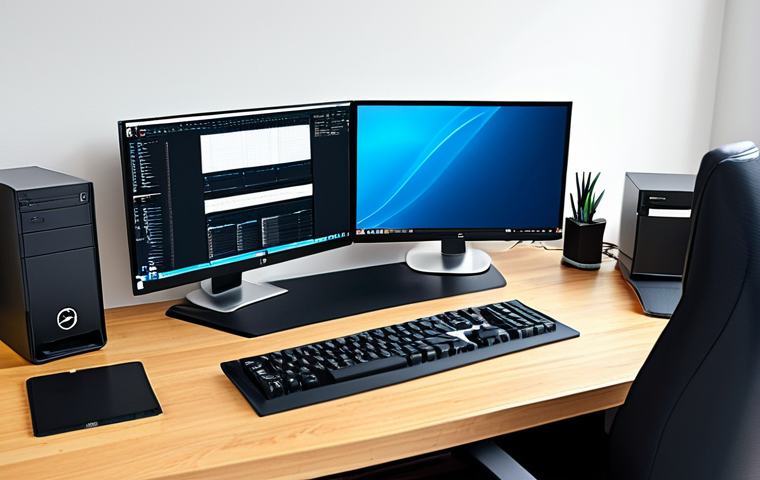
Начнем с основы любого компьютера – процессора (CPU) и материнской платы. Это как выбор фундамента для дома: от этого зависит, что вы сможете построить в дальнейшем.
* Процессор: Здесь важно определиться, для каких задач вам нужен компьютер. Если вы планируете играть в современные игры или заниматься видеомонтажом, то стоит обратить внимание на процессоры Intel Core i5 или i7 (или их аналоги от AMD Ryzen).
Они обеспечат достаточную производительность. А вот для офисных задач или учебы вполне хватит и более бюджетных вариантов, например, Intel Core i3 или AMD Ryzen 3.
Лично я, когда перешел с i3 на i5, почувствовал огромную разницу в скорости работы! Игры стали идти плавнее, а видео рендерилось гораздо быстрее. * При выборе процессора обращайте внимание на его тактовую частоту (чем выше, тем лучше) и количество ядер.
* Не забудьте прочитать отзывы других пользователей, чтобы узнать о реальной производительности и надежности процессора. * Материнская плата: Она связывает все компоненты компьютера воедино.
Важно, чтобы она поддерживала выбранный вами процессор (сокет должен совпадать!) и имела достаточно разъемов для оперативной памяти, видеокарты и других устройств.
* Выбирайте материнскую плату с учетом ваших потребностей в будущем апгрейде. Например, если вы планируете установить несколько видеокарт, то вам нужна материнская плата с поддержкой SLI или CrossFire.
* Обратите внимание на наличие USB 3.0 портов (для быстрой передачи данных) и слотов M.2 для установки быстрых SSD-накопителей. Мне, например, очень нравится фирма ASUS.
Они делают хорошие материнские платы. Сколько себя помню, всегда брал их продукцию, и никогда не подводила!
Оперативная память: сколько нужно “оперативки” для счастья?
Оперативная память (RAM) – это как кратковременная память компьютера. Чем ее больше, тем больше задач он может выполнять одновременно без тормозов. * Объем: Для комфортной работы в Windows 10 или 11 рекомендуется иметь не менее 8 ГБ оперативной памяти.
Для игр и более требовательных задач лучше установить 16 ГБ или даже 32 ГБ. * Если вы работаете с большими объемами данных, например, редактируете видео в 4K, то 32 ГБ оперативной памяти будет оптимальным вариантом.
* Не экономьте на оперативной памяти, ведь ее нехватка может сильно замедлить работу компьютера. * Частота: Чем выше частота оперативной памяти, тем быстрее она работает.
Однако, убедитесь, что ваша материнская плата поддерживает выбранную вами частоту. * Производитель: Выбирайте оперативную память от известных производителей, таких как Corsair, Kingston или Crucial.
У них более качественные модули и гарантия. Когда я впервые собрал компьютер с 16 ГБ оперативной памяти, я был поражен тем, насколько быстро он стал работать!
Браузер открывался мгновенно, а игры летали на максимальных настройках. Как говорится, “оперативки много не бывает”!
Видеокарта: да здравствуют высокие настройки!
Видеокарта (GPU) отвечает за обработку графики. Без нее вы не сможете играть в современные игры, смотреть фильмы в высоком разрешении или работать с графическими редакторами.
* Производительность: Если вы геймер, то вам нужна мощная видеокарта от NVIDIA (GeForce RTX) или AMD (Radeon RX). Они обеспечат высокую частоту кадров и плавную картинку в играх.
* При выборе видеокарты обращайте внимание на ее объем видеопамяти (чем больше, тем лучше) и производительность в тестах. * Не забудьте проверить, хватает ли мощности вашего блока питания для выбранной вами видеокарты.
* Бюджет: Если вы не планируете играть в требовательные игры, то вам подойдет и более бюджетная видеокарта. Например, NVIDIA GeForce GTX 1650 или AMD Radeon RX 6500 XT.
Я помню, как долго мечтал о видеокарте GeForce RTX 3080. Когда наконец-то ее купил, был просто в восторге! Игры выглядели настолько реалистично, что я просто не мог оторваться от экрана.
Хранение данных: HDD или SSD?
Жесткий диск (HDD) и твердотельный накопитель (SSD) – это устройства для хранения ваших файлов, программ и операционной системы. * HDD: Это традиционный жесткий диск, который имеет большую емкость (до нескольких терабайт) и относительно низкую стоимость.
Однако, он работает медленнее, чем SSD. * HDD подойдет для хранения больших объемов данных, таких как фильмы, музыка и фотографии. * Не рекомендуется устанавливать на HDD операционную систему и программы, так как это замедлит работу компьютера.
* SSD: Это современный накопитель, который работает гораздо быстрее, чем HDD. Он обеспечивает мгновенную загрузку операционной системы и программ. * Рекомендуется установить на SSD операционную систему, программы и игры, которыми вы часто пользуетесь.
* Для хранения больших объемов данных можно использовать HDD в дополнение к SSD. Я всегда рекомендую устанавливать SSD хотя бы на 256 ГБ для операционной системы и программ.
Это сделает ваш компьютер гораздо более отзывчивым. Поверьте, разница огромная!
Блок питания: надежная опора для вашего компьютера
Блок питания (PSU) обеспечивает все компоненты компьютера электроэнергией. Важно выбрать блок питания достаточной мощности и от надежного производителя.
* Мощность: Рассчитайте общую мощность всех компонентов вашего компьютера и добавьте запас в 20-30%. Это обеспечит стабильную работу системы и позволит вам в будущем установить более мощные компоненты.
* Производитель: Выбирайте блоки питания от известных производителей, таких как Corsair, Seasonic или Be Quiet!. У них более качественные компоненты и защита от перегрузок и коротких замыканий.
* Сертификация: Обратите внимание на наличие сертификата 80 PLUS. Он означает, что блок питания имеет высокую энергоэффективность и не будет перегреваться.
Однажды я сэкономил на блоке питания и купил дешевый вариант. Через несколько месяцев он сгорел, и вместе с ним повредил материнскую плату и видеокарту.
С тех пор я всегда выбираю только качественные блоки питания!
Корпус: защита и стиль
Корпус защищает компоненты компьютера от пыли и механических повреждений. Кроме того, он может быть стильным дополнением к вашему рабочему месту. * Размер: Выбирайте корпус в зависимости от размера материнской платы и видеокарты.
Убедитесь, что внутри достаточно места для установки всех компонентов и организации кабелей. * Охлаждение: Обратите внимание на наличие вентиляционных отверстий и возможности установки дополнительных вентиляторов.
Хорошее охлаждение поможет поддерживать низкую температуру компонентов и продлить срок их службы. * Дизайн: Выбирайте корпус, который вам нравится внешне и соответствует вашему стилю.
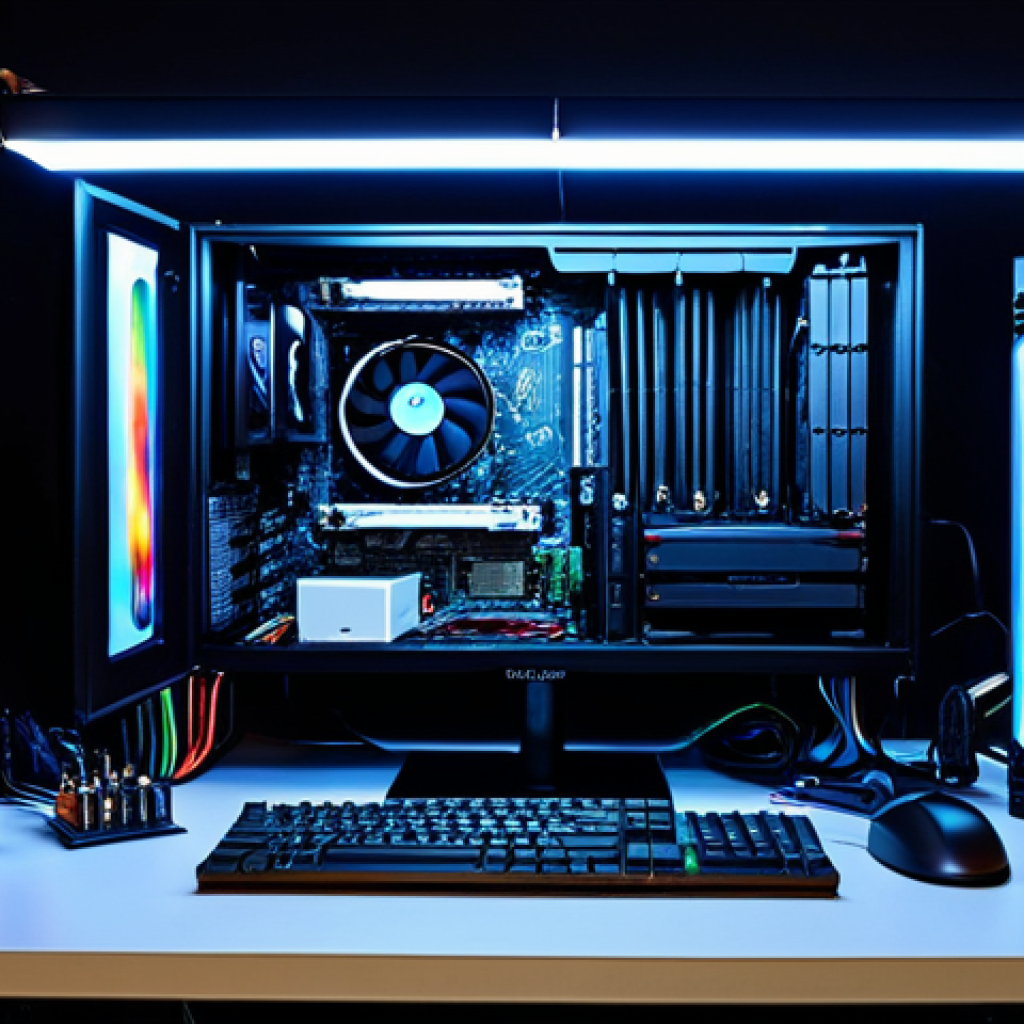
Мне нравятся корпуса с прозрачной боковой стенкой и подсветкой. Они выглядят очень эффектно, особенно в темноте. Ну и, конечно, важно, чтобы в корпусе было удобно прокладывать кабели.
Это помогает поддерживать порядок и улучшает охлаждение.
Периферия: монитор, клавиатура, мышь и другие важные мелочи
Чтобы компьютер был полноценным, вам понадобятся монитор, клавиатура, мышь и другие периферийные устройства. * Монитор: Выбирайте монитор с подходящим разрешением, диагональю и частотой обновления.
Для игр рекомендуется выбирать мониторы с высокой частотой обновления (144 Гц или выше) и низкой задержкой. * Клавиатура: Выбирайте клавиатуру с учетом ваших предпочтений.
Механические клавиатуры более долговечные и приятные в использовании, но они и стоят дороже. * Мышь: Выбирайте мышь с удобной формой и достаточным количеством кнопок.
Для игр рекомендуется выбирать мыши с высокой точностью и возможностью настройки DPI.
| Компонент | Рекомендации | Примерная цена (руб.) |
|---|---|---|
| Процессор | Intel Core i5 или AMD Ryzen 5 | 15 000 – 25 000 |
| Материнская плата | Совместимая с процессором, с достаточным количеством разъемов | 8 000 – 15 000 |
| Оперативная память | 16 ГБ DDR4 или DDR5 | 5 000 – 10 000 |
| Видеокарта | NVIDIA GeForce RTX 3060 или AMD Radeon RX 6600 | 30 000 – 50 000 |
| SSD-накопитель | 256 ГБ для системы и программ | 3 000 – 5 000 |
| Блок питания | 650 Вт с сертификатом 80 PLUS | 5 000 – 8 000 |
| Корпус | С хорошим охлаждением и удобной организацией кабелей | 3 000 – 7 000 |
| Монитор | 24 дюйма, 144 Гц | 15 000 – 25 000 |
| Клавиатура | Механическая | 5 000 – 10 000 |
| Мышь | Игровая с высокой точностью | 3 000 – 5 000 |
Сборка: пошаговая инструкция для начинающих
Теперь, когда у вас есть все необходимые компоненты, можно приступать к сборке компьютера. Это может показаться сложным, но на самом деле все достаточно просто.
1. Подготовьте рабочее место: Убедитесь, что у вас достаточно места и хорошая освещенность. Наденьте антистатический браслет, чтобы не повредить компоненты статическим электричеством.
2. Установите процессор на материнскую плату: Осторожно установите процессор в сокет на материнской плате. Убедитесь, что он правильно ориентирован.
3. Установите оперативную память: Вставьте модули оперативной памяти в слоты на материнской плате. Убедитесь, что они зафиксированы.
4. Установите материнскую плату в корпус: Закрепите материнскую плату в корпусе с помощью винтов. 5.
Установите видеокарту: Вставьте видеокарту в слот PCI-E на материнской плате. Убедитесь, что она зафиксирована. 6.
Установите накопители (HDD и SSD): Закрепите накопители в корпусе и подключите их к материнской плате с помощью кабелей SATA. 7. Установите блок питания: Закрепите блок питания в корпусе и подключите его ко всем компонентам компьютера.
8. Подключите периферийные устройства: Подключите монитор, клавиатуру, мышь и другие периферийные устройства. 9.
Включите компьютер и установите операционную систему: Включите компьютер и установите операционную систему с установочного диска или USB-накопителя. Если вы боитесь собирать компьютер самостоятельно, то можете обратиться к специалистам.
Они соберут его быстро и качественно. А если вы хотите попробовать сделать это сами, то в интернете есть много видеоуроков, которые помогут вам. Помните, главное – не торопиться и быть внимательным.
Удачи!
Выбираем “сердце” компьютера: процессор и материнская плата
Начнем с основы любого компьютера – процессора (CPU) и материнской платы. Это как выбор фундамента для дома: от этого зависит, что вы сможете построить в дальнейшем.
* Процессор: Здесь важно определиться, для каких задач вам нужен компьютер. Если вы планируете играть в современные игры или заниматься видеомонтажом, то стоит обратить внимание на процессоры Intel Core i5 или i7 (или их аналоги от AMD Ryzen).
Они обеспечат достаточную производительность. А вот для офисных задач или учебы вполне хватит и более бюджетных вариантов, например, Intel Core i3 или AMD Ryzen 3.
Лично я, когда перешел с i3 на i5, почувствовал огромную разницу в скорости работы! Игры стали идти плавнее, а видео рендерилось гораздо быстрее. * При выборе процессора обращайте внимание на его тактовую частоту (чем выше, тем лучше) и количество ядер.
* Не забудьте прочитать отзывы других пользователей, чтобы узнать о реальной производительности и надежности процессора. * Материнская плата: Она связывает все компоненты компьютера воедино.
Важно, чтобы она поддерживала выбранный вами процессор (сокет должен совпадать!) и имела достаточно разъемов для оперативной памяти, видеокарты и других устройств.
* Выбирайте материнскую плату с учетом ваших потребностей в будущем апгрейде. Например, если вы планируете установить несколько видеокарт, то вам нужна материнская плата с поддержкой SLI или CrossFire.
* Обратите внимание на наличие USB 3.0 портов (для быстрой передачи данных) и слотов M.2 для установки быстрых SSD-накопителей. Мне, например, очень нравится фирма ASUS.
Они делают хорошие материнские платы. Сколько себя помню, всегда брал их продукцию, и никогда не подводила!
Оперативная память: сколько нужно “оперативки” для счастья?
Оперативная память (RAM) – это как кратковременная память компьютера. Чем ее больше, тем больше задач он может выполнять одновременно без тормозов. * Объем: Для комфортной работы в Windows 10 или 11 рекомендуется иметь не менее 8 ГБ оперативной памяти.
Для игр и более требовательных задач лучше установить 16 ГБ или даже 32 ГБ. * Если вы работаете с большими объемами данных, например, редактируете видео в 4K, то 32 ГБ оперативной памяти будет оптимальным вариантом.
* Не экономьте на оперативной памяти, ведь ее нехватка может сильно замедлить работу компьютера. * Частота: Чем выше частота оперативной памяти, тем быстрее она работает.
Однако, убедитесь, что ваша материнская плата поддерживает выбранную вами частоту. * Производитель: Выбирайте оперативную память от известных производителей, таких как Corsair, Kingston или Crucial.
У них более качественные модули и гарантия. Когда я впервые собрал компьютер с 16 ГБ оперативной памяти, я был поражен тем, насколько быстро он стал работать!
Браузер открывался мгновенно, а игры летали на максимальных настройках. Как говорится, “оперативки много не бывает”!
Видеокарта: да здравствуют высокие настройки!
Видеокарта (GPU) отвечает за обработку графики. Без нее вы не сможете играть в современные игры, смотреть фильмы в высоком разрешении или работать с графическими редакторами.
* Производительность: Если вы геймер, то вам нужна мощная видеокарта от NVIDIA (GeForce RTX) или AMD (Radeon RX). Они обеспечат высокую частоту кадров и плавную картинку в играх.
* При выборе видеокарты обращайте внимание на ее объем видеопамяти (чем больше, тем лучше) и производительность в тестах. * Не забудьте проверить, хватает ли мощности вашего блока питания для выбранной вами видеокарты.
* Бюджет: Если вы не планируете играть в требовательные игры, то вам подойдет и более бюджетная видеокарта. Например, NVIDIA GeForce GTX 1650 или AMD Radeon RX 6500 XT.
Я помню, как долго мечтал о видеокарте GeForce RTX 3080. Когда наконец-то ее купил, был просто в восторге! Игры выглядели настолько реалистично, что я просто не мог оторваться от экрана.
Хранение данных: HDD или SSD?
Жесткий диск (HDD) и твердотельный накопитель (SSD) – это устройства для хранения ваших файлов, программ и операционной системы. * HDD: Это традиционный жесткий диск, который имеет большую емкость (до нескольких терабайт) и относительно низкую стоимость.
Однако, он работает медленнее, чем SSD. * HDD подойдет для хранения больших объемов данных, таких как фильмы, музыка и фотографии. * Не рекомендуется устанавливать на HDD операционную систему и программы, так как это замедлит работу компьютера.
* SSD: Это современный накопитель, который работает гораздо быстрее, чем HDD. Он обеспечивает мгновенную загрузку операционной системы и программ. * Рекомендуется установить на SSD операционную систему, программы и игры, которыми вы часто пользуетесь.
* Для хранения больших объемов данных можно использовать HDD в дополнение к SSD. Я всегда рекомендую устанавливать SSD хотя бы на 256 ГБ для операционной системы и программ.
Это сделает ваш компьютер гораздо более отзывчивым. Поверьте, разница огромная!
Блок питания: надежная опора для вашего компьютера
Блок питания (PSU) обеспечивает все компоненты компьютера электроэнергией. Важно выбрать блок питания достаточной мощности и от надежного производителя.
* Мощность: Рассчитайте общую мощность всех компонентов вашего компьютера и добавьте запас в 20-30%. Это обеспечит стабильную работу системы и позволит вам в будущем установить более мощные компоненты.
* Производитель: Выбирайте блоки питания от известных производителей, таких как Corsair, Seasonic или Be Quiet!. У них более качественные компоненты и защита от перегрузок и коротких замыканий.
* Сертификация: Обратите внимание на наличие сертификата 80 PLUS. Он означает, что блок питания имеет высокую энергоэффективность и не будет перегреваться.
Однажды я сэкономил на блоке питания и купил дешевый вариант. Через несколько месяцев он сгорел, и вместе с ним повредил материнскую плату и видеокарту.
С тех пор я всегда выбираю только качественные блоки питания!
Корпус: защита и стиль
Корпус защищает компоненты компьютера от пыли и механических повреждений. Кроме того, он может быть стильным дополнением к вашему рабочему месту. * Размер: Выбирайте корпус в зависимости от размера материнской платы и видеокарты.
Убедитесь, что внутри достаточно места для установки всех компонентов и организации кабелей. * Охлаждение: Обратите внимание на наличие вентиляционных отверстий и возможности установки дополнительных вентиляторов.
Хорошее охлаждение поможет поддерживать низкую температуру компонентов и продлить срок их службы. * Дизайн: Выбирайте корпус, который вам нравится внешне и соответствует вашему стилю.
Мне нравятся корпуса с прозрачной боковой стенкой и подсветкой. Они выглядят очень эффектно, особенно в темноте. Ну и, конечно, важно, чтобы в корпусе было удобно прокладывать кабели.
Это помогает поддерживать порядок и улучшает охлаждение.
Периферия: монитор, клавиатура, мышь и другие важные мелочи
Чтобы компьютер был полноценным, вам понадобятся монитор, клавиатура, мышь и другие периферийные устройства. * Монитор: Выбирайте монитор с подходящим разрешением, диагональю и частотой обновления.
Для игр рекомендуется выбирать мониторы с высокой частотой обновления (144 Гц или выше) и низкой задержкой. * Клавиатура: Выбирайте клавиатуру с учетом ваших предпочтений.
Механические клавиатуры более долговечные и приятные в использовании, но они и стоят дороже. * Мышь: Выбирайте мышь с удобной формой и достаточным количеством кнопок.
Для игр рекомендуется выбирать мыши с высокой точностью и возможностью настройки DPI.
| Компонент | Рекомендации | Примерная цена (руб.) |
|---|---|---|
| Процессор | Intel Core i5 или AMD Ryzen 5 | 15 000 – 25 000 |
| Материнская плата | Совместимая с процессором, с достаточным количеством разъемов | 8 000 – 15 000 |
| Оперативная память | 16 ГБ DDR4 или DDR5 | 5 000 – 10 000 |
| Видеокарта | NVIDIA GeForce RTX 3060 или AMD Radeon RX 6600 | 30 000 – 50 000 |
| SSD-накопитель | 256 ГБ для системы и программ | 3 000 – 5 000 |
| Блок питания | 650 Вт с сертификатом 80 PLUS | 5 000 – 8 000 |
| Корпус | С хорошим охлаждением и удобной организацией кабелей | 3 000 – 7 000 |
| Монитор | 24 дюйма, 144 Гц | 15 000 – 25 000 |
| Клавиатура | Механическая | 5 000 – 10 000 |
| Мышь | Игровая с высокой точностью | 3 000 – 5 000 |
Сборка: пошаговая инструкция для начинающих
Теперь, когда у вас есть все необходимые компоненты, можно приступать к сборке компьютера. Это может показаться сложным, но на самом деле все достаточно просто.
1. Подготовьте рабочее место: Убедитесь, что у вас достаточно места и хорошая освещенность. Наденьте антистатический браслет, чтобы не повредить компоненты статическим электричеством.
2. Установите процессор на материнскую плату: Осторожно установите процессор в сокет на материнской плате. Убедитесь, что он правильно ориентирован.
3. Установите оперативную память: Вставьте модули оперативной памяти в слоты на материнской плате. Убедитесь, что они зафиксированы.
4. Установите материнскую плату в корпус: Закрепите материнскую плату в корпусе с помощью винтов. 5.
Установите видеокарту: Вставьте видеокарту в слот PCI-E на материнской плате. Убедитесь, что она зафиксирована. 6.
Установите накопители (HDD и SSD): Закрепите накопители в корпусе и подключите их к материнской плате с помощью кабелей SATA. 7. Установите блок питания: Закрепите блок питания в корпусе и подключите его ко всем компонентам компьютера.
8. Подключите периферийные устройства: Подключите монитор, клавиатуру, мышь и другие периферийные устройства. 9.
Включите компьютер и установите операционную систему: Включите компьютер и установите операционную систему с установочного диска или USB-накопителя. Если вы боитесь собирать компьютер самостоятельно, то можете обратиться к специалистам.
Они соберут его быстро и качественно. А если вы хотите попробовать сделать это сами, то в интернете есть много видеоуроков, которые помогут вам. Помните, главное – не торопиться и быть внимательным.
Удачи!
В заключение
Надеюсь, эта статья помогла вам разобраться в основных компонентах компьютера и сделать правильный выбор. Помните, что сборка компьютера – это увлекательный процесс, который позволит вам создать машину, идеально подходящую для ваших потребностей. Не бойтесь экспериментировать и задавать вопросы. Удачи в сборке вашего нового компьютера!
И не забывайте, что всегда можно обратиться к специалистам за помощью, если у вас возникнут какие-либо трудности. Главное – не бояться, и все получится!
Полезные советы
1. Регулярно обновляйте драйверы для видеокарты, чтобы получить максимальную производительность в играх.
2. Используйте антивирусное программное обеспечение, чтобы защитить свой компьютер от вредоносных программ.
3. Делайте резервные копии важных файлов, чтобы не потерять их в случае поломки компьютера.
4. Следите за температурой компонентов компьютера, чтобы избежать перегрева.
5. Разгоняйте процессор и видеокарту с осторожностью, чтобы не повредить их.
Краткое содержание
При выборе компонентов компьютера необходимо учитывать свои потребности и бюджет.
Важно выбирать компоненты от известных производителей, чтобы обеспечить надежность и долговечность системы.
Не экономьте на блоке питания и системе охлаждения, чтобы избежать проблем в будущем.
Сборка компьютера – это увлекательный процесс, который можно выполнить самостоятельно или обратиться к специалистам.
Регулярно обслуживайте свой компьютер, чтобы он работал стабильно и долго.
Часто задаваемые вопросы (FAQ) 📖
В: Сколько примерно стоит собрать компьютер самому?
О: Цена зависит от ваших потребностей и желаемой мощности. Можно собрать простенький компьютер для учебы и работы в районе 30-40 тысяч рублей, а игровой монстр обойдется в 100 тысяч и больше.
Главное – правильно подобрать комплектующие под свои задачи. Помните, что цены на видеокарты могут сильно колебаться, так что стоит мониторить рынок.
В: Какие основные компоненты нужны для сборки компьютера?
О: Обязательно понадобятся: процессор, материнская плата, оперативная память (RAM), видеокарта (если собираете игровой компьютер или для работы с графикой), накопитель (SSD или HDD), блок питания, корпус и кулер для процессора.
Еще нужен Windows, но это уже программное обеспечение. Не забудьте про термопасту для процессора!
В: Где лучше покупать комплектующие для сборки компьютера?
О: Тут вариантов много: онлайн-магазины, такие как DNS, Ситилинк, Регард, или крупные маркетплейсы вроде OZON или Яндекс Маркет. Часто в местных компьютерных магазинах бывают хорошие акции.
Главное – сравнивайте цены и читайте отзывы, чтобы не нарваться на недобросовестных продавцов. И помните про гарантию!
📚 Ссылки
Википедия
위한 컴퓨터 조립 가이드 – Результаты поиска Яндекс